

O que a integração faz
Do Bling para o Linqui
Do Linqui para o Bling
O que é importado de cada produto
O que é importado de cada produto
- Dados do produto: nome, código (SKU), descrição, preço de venda, preço promocional, custo e código de barras (GTIN).
- Categoria: vinculada quando a categoria já foi importada. Por isso, importe as categorias antes dos produtos.
- Imagens: as imagens cadastradas no produto do Bling.
- Medidas e peso: largura, altura e profundidade (convertidas para centímetros) e peso.
- Estoque: o saldo disponível, já descontando as reservas.
- Variações: nome, código, preço, estoque e imagens de cada variação (cor, tamanho etc.).
Como a situação do pedido no Bling vira status no Linqui
Como a situação do pedido no Bling vira status no Linqui
O status só avança: um pedido já marcado como Pago no Linqui não volta para Confirmado por causa de uma situação anterior no Bling. Situações personalizadas seguem a situação padrão da qual foram criadas.
Antes de começar
1
Conta Bling ativa
A conta precisa estar ativa, sem pendência financeira. Contas inativas não conseguem autorizar aplicativos.
2
Usuário com acesso completo
Autorize com o usuário administrador do Bling, ou com um usuário que tenha acesso a produtos, estoque, pedidos de venda e contatos.
3
Mesmo código nos dois sistemas
Se você já tem produtos cadastrados no Linqui, use neles o mesmo código (SKU) do Bling. Assim eles são vinculados na importação, e os pedidos chegam ao Bling com o produto certo.
Como conectar
1
Acesse Integrações → Bling
No painel do Linqui, abra Integrações e clique em Conectar no card do Bling (ou em Gerenciar, se já estiver conectado).
2
Clique em Conectar ao Bling
Você é levado à tela de autorização do Bling. Não é preciso copiar chaves nem tokens.
3
Autorize o Linqui
Confira se é a conta Bling certa e clique em Autorizar. Você volta ao Linqui com o aviso Bling conectado.
4
Ative a integração
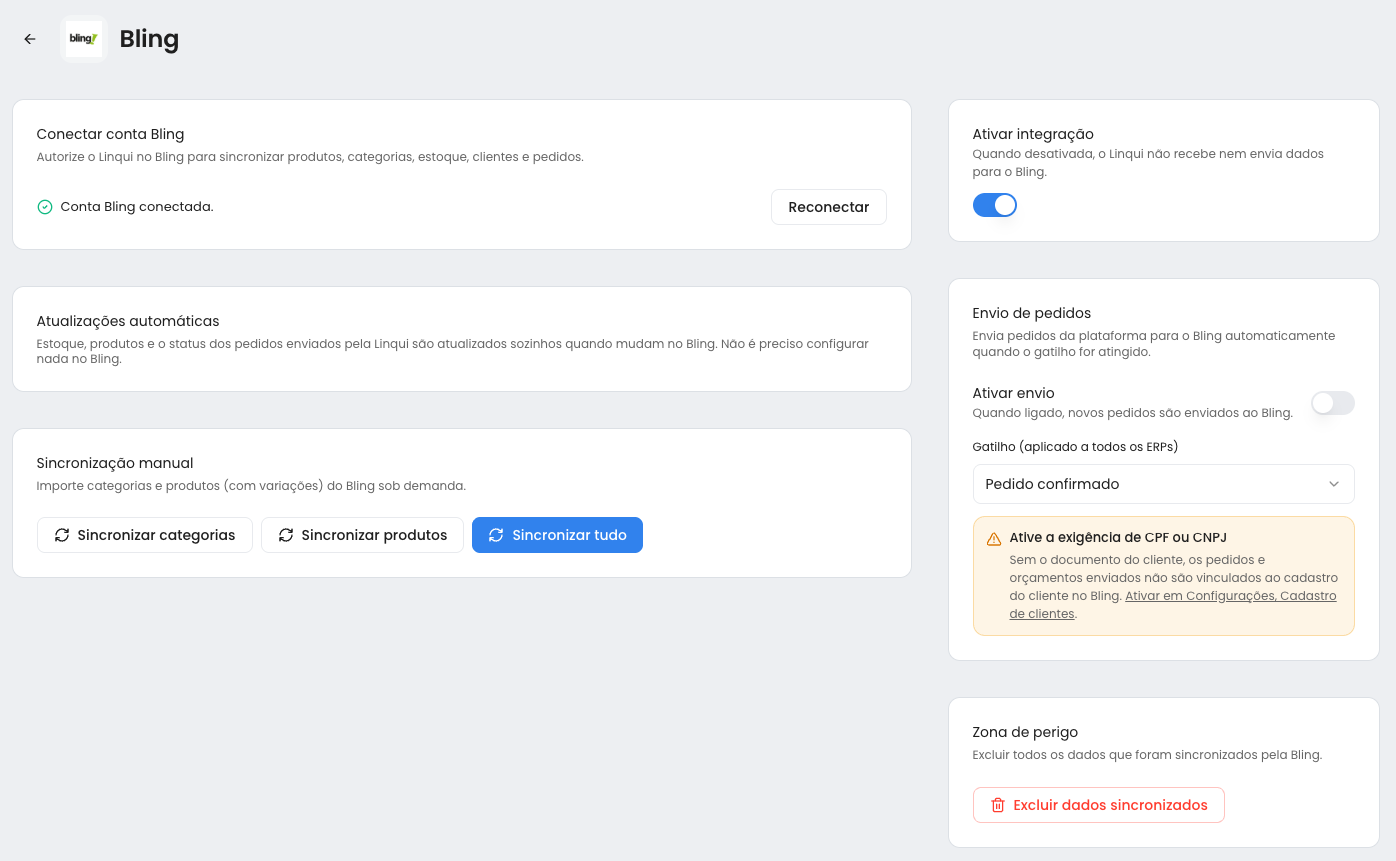
Deixe ligado o Ativar integração. Quando desligado, o Linqui não recebe nem envia dados para o Bling.
Importar categorias e produtos
Em Sincronização manual, clique em Sincronizar categorias e depois em Sincronizar produtos, ou use Sincronizar tudo para fazer as duas coisas. Ao terminar, o Linqui mostra quantas categorias, produtos e variações foram importados.Produtos que ultrapassam o limite do seu plano não são importados e aparecem como ignorados pelo plano no resultado.
Atualizações automáticas
Não há nada para configurar. Enquanto a integração estiver conectada e ativa, o Linqui recebe do Bling:- cada movimentação de estoque;
- a criação, alteração e exclusão de produtos (produtos excluídos no Bling são desativados no Linqui, não apagados);
- a mudança de situação dos pedidos que o Linqui enviou.
Enviar pedidos para o Bling
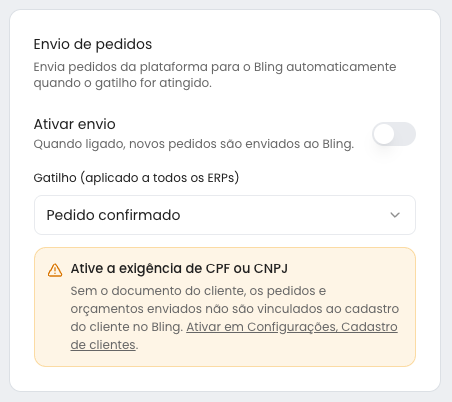
O pedido entra no Bling como pedido de venda, com os itens (código, descrição, quantidade e valor), o total e o número do pedido do Linqui em Número da loja. O cliente é cadastrado ou atualizado nos contatos do Bling.
Para enviar um pedido específico na hora, abra o pedido no Linqui e clique em Sincronizar com o ERP. Depois de enviado, o pedido mostra o número dele no Bling.
Desativar ou desconectar
- Pausar: desligue Ativar integração. Nada é recebido nem enviado até você ligar de novo.
- Apagar o que veio do Bling: em Zona de perigo, Excluir dados sincronizados exclui os produtos (com as variações), categorias, atributos e tabelas de preço que o Bling importou. Fica o que foi criado no Linqui, mesmo que associado ao Bling pelo SKU ou pelo nome; o que ainda está em uso, como a categoria de um produto mantido ou a tabela de preço de um cliente ou catálogo; e os itens sincronizados antes de outubro de 2026, que não têm a origem registrada. Tudo o que fica continua vinculado ao Bling. Pedidos e clientes não são alterados. Essa ação não pode ser desfeita.
- Revogar o acesso: no Bling, remova o Linqui em Minhas instalações.
Problemas comuns
Aparece "Não foi possível conectar o Bling"
Aparece "Não foi possível conectar o Bling"
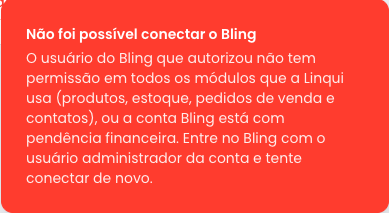 O Bling recusou a autorização (erro
FORBIDDEN). As causas mais comuns são:- o usuário do Bling que autorizou não tem acesso a todos os módulos usados pelo Linqui (produtos, estoque, pedidos de venda e contatos);
- a conta Bling está com pendência financeira.
A tela do Bling diz "Esta conta foi inativada"
A tela do Bling diz "Esta conta foi inativada"
A conta Bling não está ativa e não pode autorizar aplicativos. Regularize a assinatura no Bling e tente conectar de novo.
O estoque ou o produto não atualizou
O estoque ou o produto não atualizou
- Confira se Ativar integração está ligado.
- Só são atualizados os produtos importados do Bling ou vinculados pelo mesmo código (SKU). Rode Sincronizar produtos para vincular os que faltam.
- Se você mudou permissões no Bling ou trocou de usuário, clique em Reconectar.
O pedido não chegou ao Bling
O pedido não chegou ao Bling
- Confira se Ativar envio está ligado e se o pedido já atingiu o Gatilho escolhido.
- Use Sincronizar com o ERP na tela do pedido para enviar na hora e ver a mensagem de erro, se houver.
- Os itens vão com o código (SKU) do produto no Linqui. Use o mesmo código do Bling para o Bling reconhecer o produto.
Apareceram produtos duplicados
Apareceram produtos duplicados
O Linqui vincula pelo ID do Bling ou pelo código (SKU). Um produto cadastrado no Linqui com um código diferente do Bling é tratado como outro produto. Ajuste o código no Linqui para ficar igual ao do Bling.