

Como conectar
1
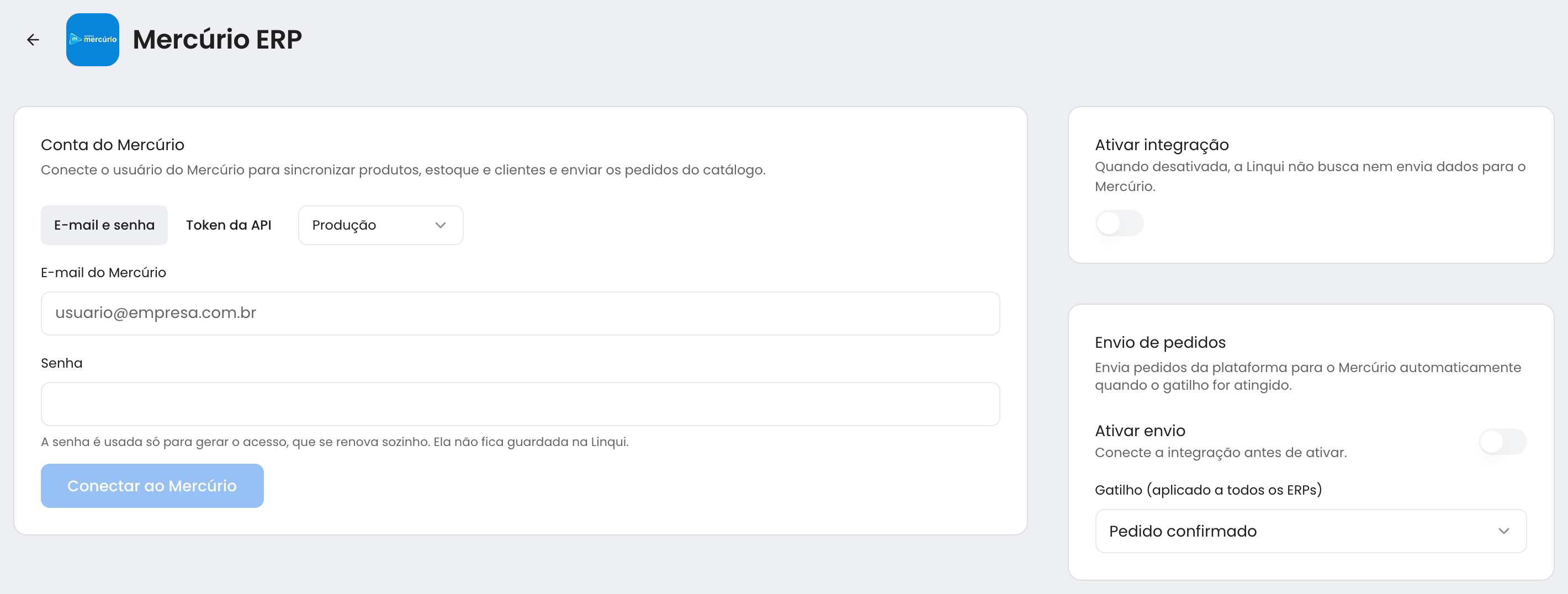
Acesse Integrações → Mercúrio ERP
Clique em Conectar (ou Gerenciar, se já estiver conectado).
2
Escolha como entrar
- E-mail e senha: o e-mail e a senha do seu usuário no Mercúrio. A senha só é usada para gerar o acesso, que se renova sozinho. Ela não fica guardada no Linqui.
- Token da API: o token Basic da API e o código da empresa (
empresa_idpk) fornecidos pelo Mercúrio.
3
Escolha a empresa
Se o seu usuário tem acesso a mais de uma empresa no Mercúrio, escolha qual conectar e clique em Conectar empresa.
4
Faça a primeira sincronização
Em Sincronização completa, clique em Sincronizar tudo para importar os produtos e os clientes.
5
Ative a integração
Ligue Ativar integração. Desativada, o Linqui não busca nem envia dados para o Mercúrio.
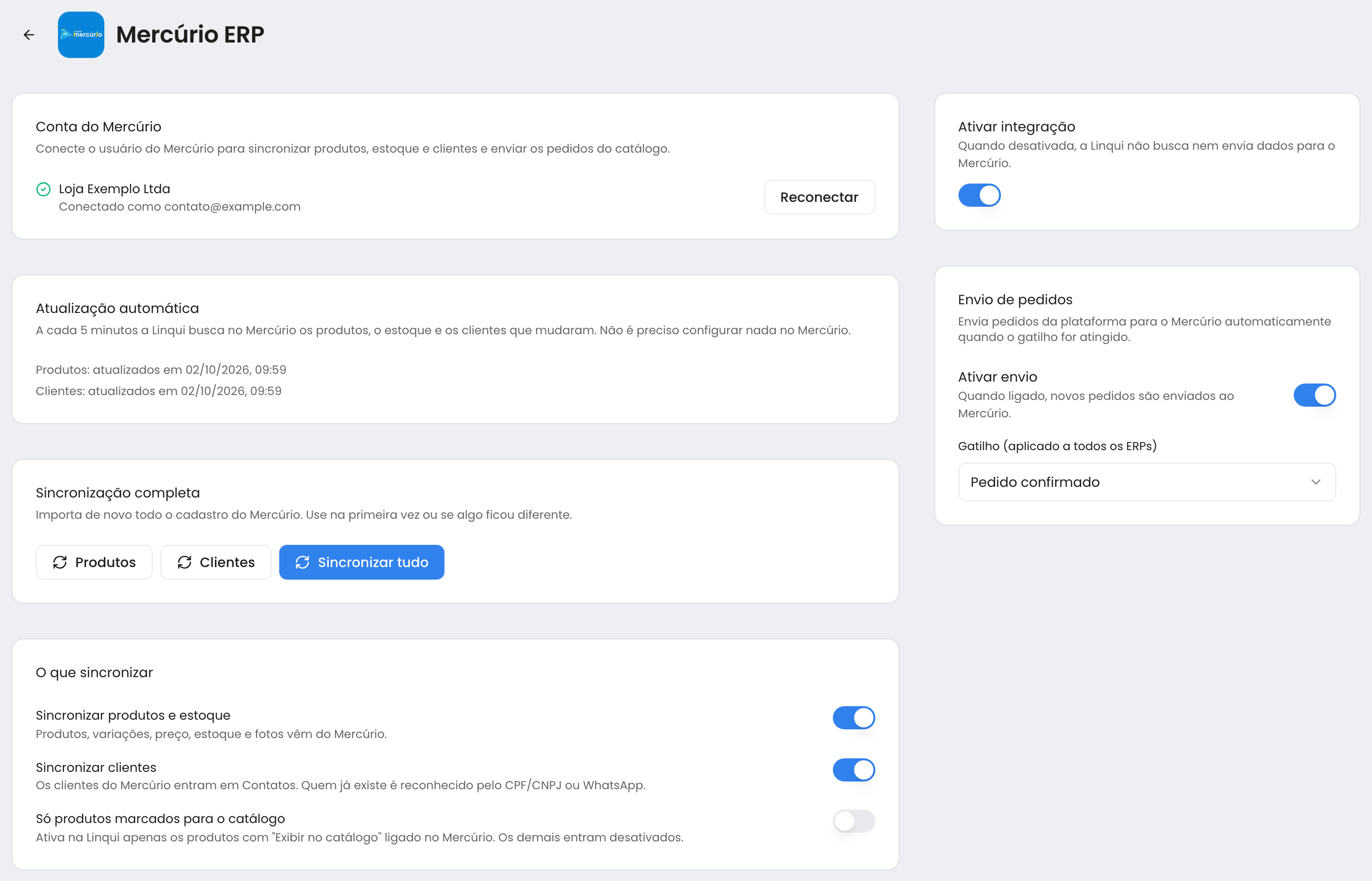
Atualização automática
A cada 5 minutos, o Linqui busca no Mercúrio os produtos, o estoque e os clientes que mudaram. A tela da integração mostra quando os produtos e os clientes foram atualizados pela última vez.Sincronização completa
Use Produtos, Clientes ou Sincronizar tudo para importar de novo todo o cadastro do Mercúrio. Faça isso na primeira vez ou quando algo ficar diferente entre os dois sistemas.Em catálogos grandes, a sincronização completa pode levar alguns minutos. Deixe a página aberta até terminar.
O que sincronizar
O que é sincronizado, exatamente
O que é sincronizado, exatamente
- Produtos: produtos simples, kits, fabricados e produtos com variação, com nome, preço, estoque, fotos, descrição, peso e medidas. Fotos, descrição, peso e medidas só são gravados quando o Mercúrio tem o dado, então o que você preencheu no Linqui não é apagado.
- Variações: cada variação do Mercúrio vira uma variação do produto no Linqui, com preço e estoque próprios.
- Categorias: a categoria do produto no Mercúrio é criada no Linqui e associada ao produto.
- Estoque: produto sem controle de estoque no Mercúrio fica com estoque 999 no Linqui, para não sumir dos catálogos que não vendem sem estoque.
- Produtos que já existem no Linqui: são reconhecidos pelo SKU, quando o produto tem SKU próprio no Mercúrio.
- Produtos inativos no Mercúrio entram desativados no Linqui.
- Limite do plano: produtos acima do limite do seu plano não são importados. O aviso da sincronização mostra quantos ficaram de fora.
- Clientes: nome, documento, contato e endereço entram em Contatos.
Envio de pedidos
Os pedidos feitos no catálogo entram no Mercúrio como vendas.
Na tela do pedido, Sincronizar com o ERP envia o pedido na hora. Se o pedido mudar depois de enviado, a mesma venda é atualizada no Mercúrio.
O que vai na venda
O que vai na venda
- Itens: os produtos sincronizados do Mercúrio vão vinculados ao cadastro dele (a variação escolhida tem prioridade). Os demais itens vão pelo nome.
- Cliente: nome, CPF/CNPJ, endereço e telefone. Cliente que veio do Mercúrio fica vinculado ao cadastro dele.
- Frete: o valor do frete do pedido.
- Descontos e acréscimos do pedido (cupom, desconto progressivo, desconto ou acréscimo da condição de pagamento): distribuídos entre os itens, proporcionalmente ao valor de cada um, para a soma dos itens bater com o total. A observação da venda registra o valor.
- Observação: número do pedido no Linqui, observações do cliente, cupom e forma de entrega.
Problemas comuns
Conectei, mas nenhum produto apareceu
Conectei, mas nenhum produto apareceu
A atualização automática traz só o que mudou no Mercúrio. Na primeira vez, clique em Sincronizar tudo e espere terminar.
Um produto do Mercúrio não aparece no catálogo
Um produto do Mercúrio não aparece no catálogo
Confira se:
- o produto está ativo no Mercúrio;
- a opção Só produtos marcados para o catálogo está ligada e o produto não tem Exibir no catálogo marcado no Mercúrio;
- o seu plano não chegou ao limite de produtos (o aviso da sincronização mostra quantos ficaram de fora).
O pedido não chegou ao Mercúrio
O pedido não chegou ao Mercúrio
Confira se Ativar integração e Ativar envio estão ligados e se o pedido já atingiu o Gatilho. Para enviar na hora e ver a mensagem de erro, se houver, use Sincronizar com o ERP na tela do pedido.
Tenho outro ERP conectado na mesma conta
Tenho outro ERP conectado na mesma conta
O pedido vai para todos os ERPs com Ativar envio ligado. Um produto que só existe no Mercúrio é recusado pelo outro ERP (a vhsys, por exemplo, avisa que há itens sem produto correspondente por SKU). Deixe o envio ligado só no ERP que deve receber os pedidos.
Apareceu o aviso "Acesso ao Mercúrio expirou"
Apareceu o aviso "Acesso ao Mercúrio expirou"
O Mercúrio recusou o acesso do Linqui. Clique em Reconectar e entre de novo.