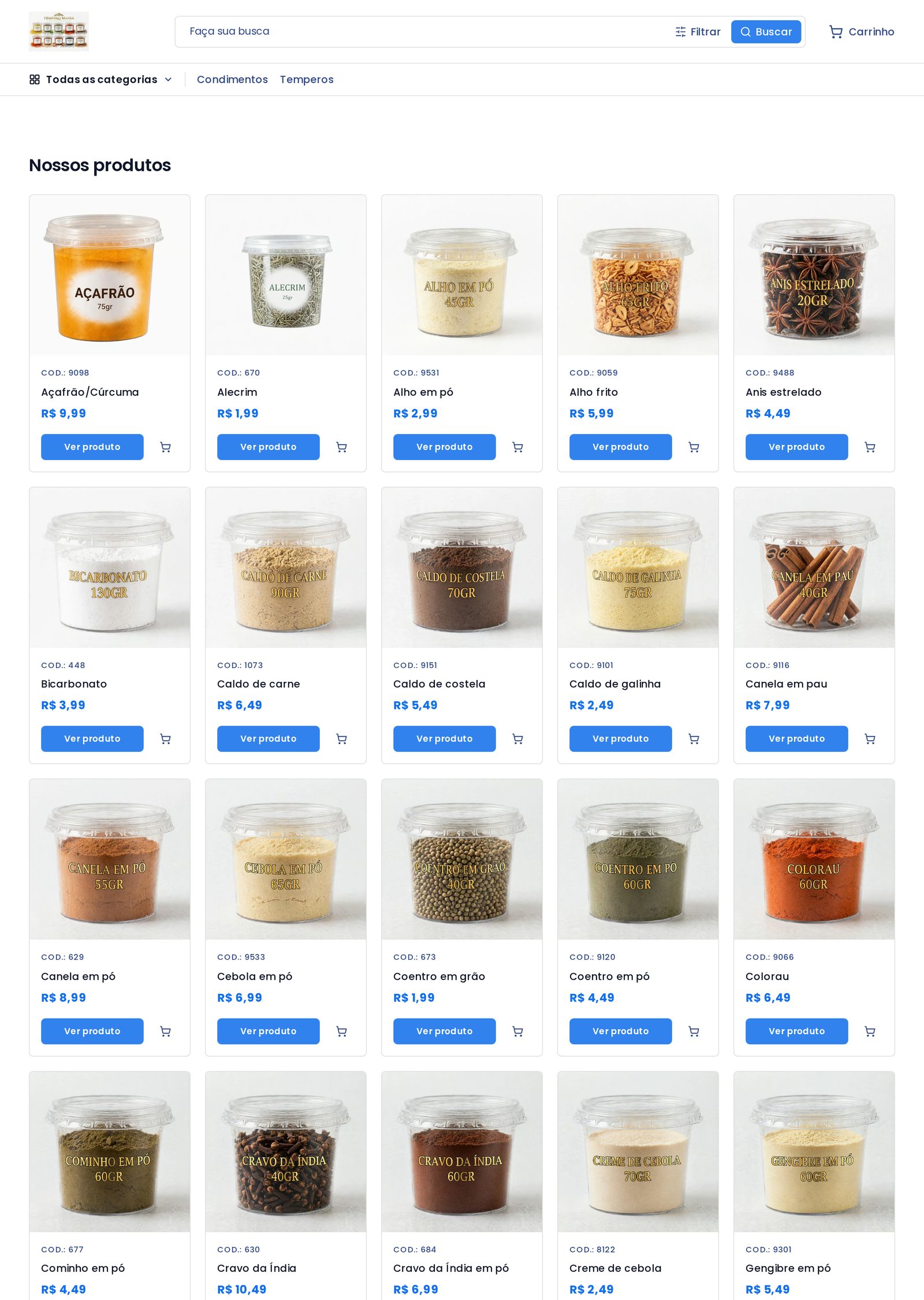
Nunca criou um catálogo? Veja o passo a passo em Primeiros Passos.
Selecionando produtos
Ao criar ou editar um catálogo, você escolhe como ele exibe seus produtos:Descontos e responsáveis
- Desconto do catálogo: um valor em R$ aplicado a todos os produtos daquele catálogo com um clique. Útil para campanhas temporárias.
- Responsáveis: um ou mais membros da equipe que recebem os pedidos desse catálogo. Com mais de um responsável, os pedidos são distribuídos em rodízio; um cliente que já tem responsável continua com ele.
- Período: catálogos podem ter data de início e fim (útil para campanhas como “Dia dos Namorados” ou “Copa”).
Editor visual
Clique em Abrir editor de personalização dentro de um catálogo salvo para montar a página que o cliente vê. O editor funciona por seções que você adiciona, remove e reordena:
Você pode alternar entre preview desktop e mobile no topo do editor antes de publicar.
Temas predefinidos
Clique em Tema para aplicar um estilo visual completo (cores, tipografia, formas) de uma vez: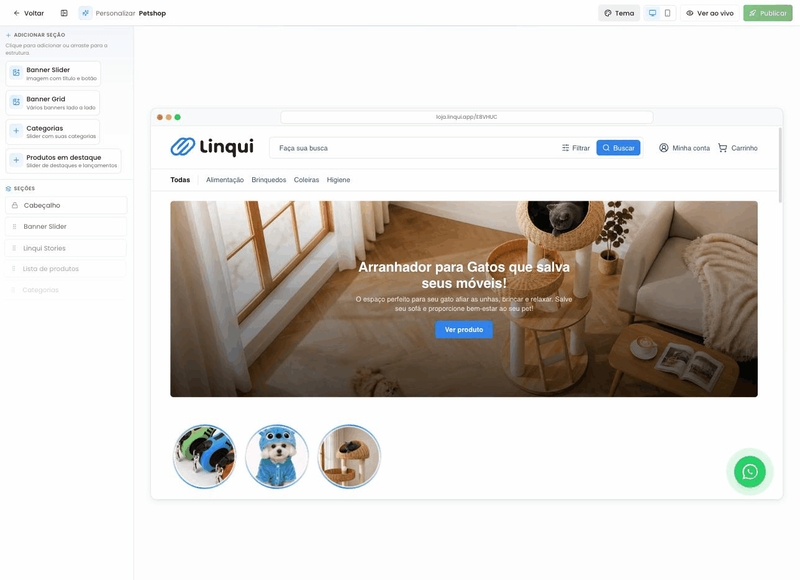
Você também pode usar Usar tema global para aplicar o mesmo tema em todos os seus catálogos de uma vez, em vez de configurar um por um.
Publicando
Depois de montar o catálogo, clique em Publicar no canto superior direito do editor. Você recebe um link (loja.linqui.app/...) pronto para compartilhar. É possível usar um domínio próprio. Veja Configurações.