

O passo a passo completo, em 3 minutos.
Só o dono ou um administrador da conta no Linqui conecta o número. Quem atende vê o aviso O WhatsApp ainda não foi conectado e o botão Avisar quem administra, que manda uma notificação para os administradores.
Antes de começar
Tenha em mãos:- O Linqui CRM ativo na sua conta, na assinatura ou no teste grátis.
- O login do Facebook de quem administra a empresa na Meta (o portfólio empresarial do Meta Business Suite). Se a empresa ainda não tem portfólio, o próprio passo a passo cria um.
- O celular com o app WhatsApp Business do número, na versão 2.24.17 ou mais nova, para ler um QR Code.
- Um computador, com o navegador liberando janelas pop-up: o login da Meta abre numa janela à parte.
Qual opção escolher
Na tela de conexão, o cartão API oficial da Meta tem dois botões. Use esta tabela para escolher:Passo a passo
1
Abra o CRM
No menu do painel, clique em CRM. Na primeira vez, o Linqui prepara o número da sua conta em alguns segundos.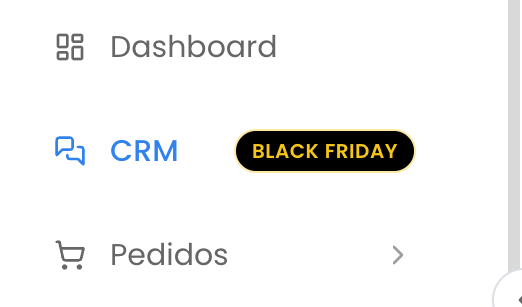
2
Escolha a API oficial
Na tela Como você quer conectar o WhatsApp?, no cartão API oficial da Meta, clique em WhatsApp Business.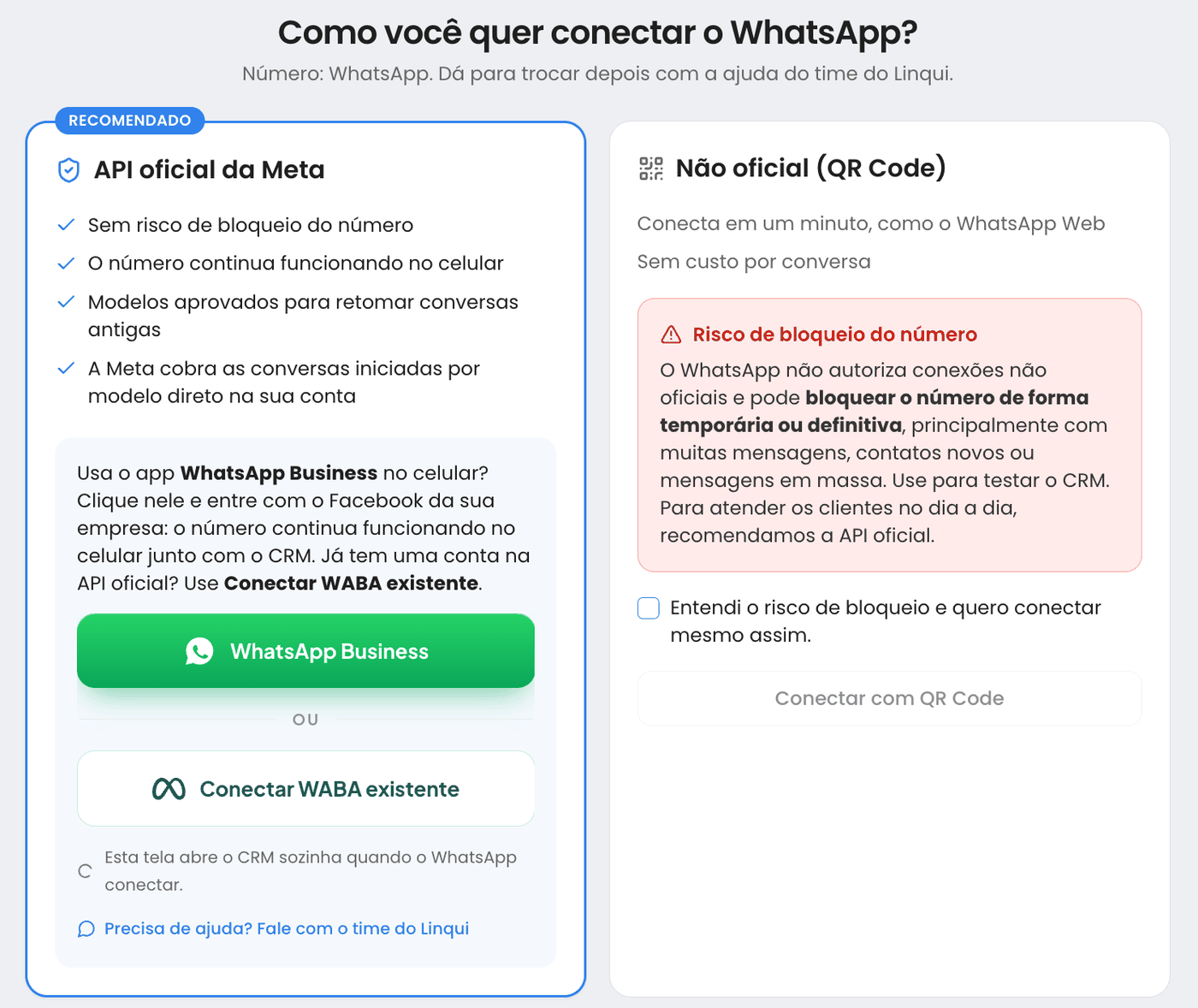
3
Entre com o Facebook
Abre uma janela da Meta. Entre com o Facebook de quem administra a empresa e clique em Continuar.A janela fala em Cache sistemas e Wame API. É o parceiro oficial da Meta que o Linqui usa para o WhatsApp, e o nome aparece em algumas telas da Meta e do app.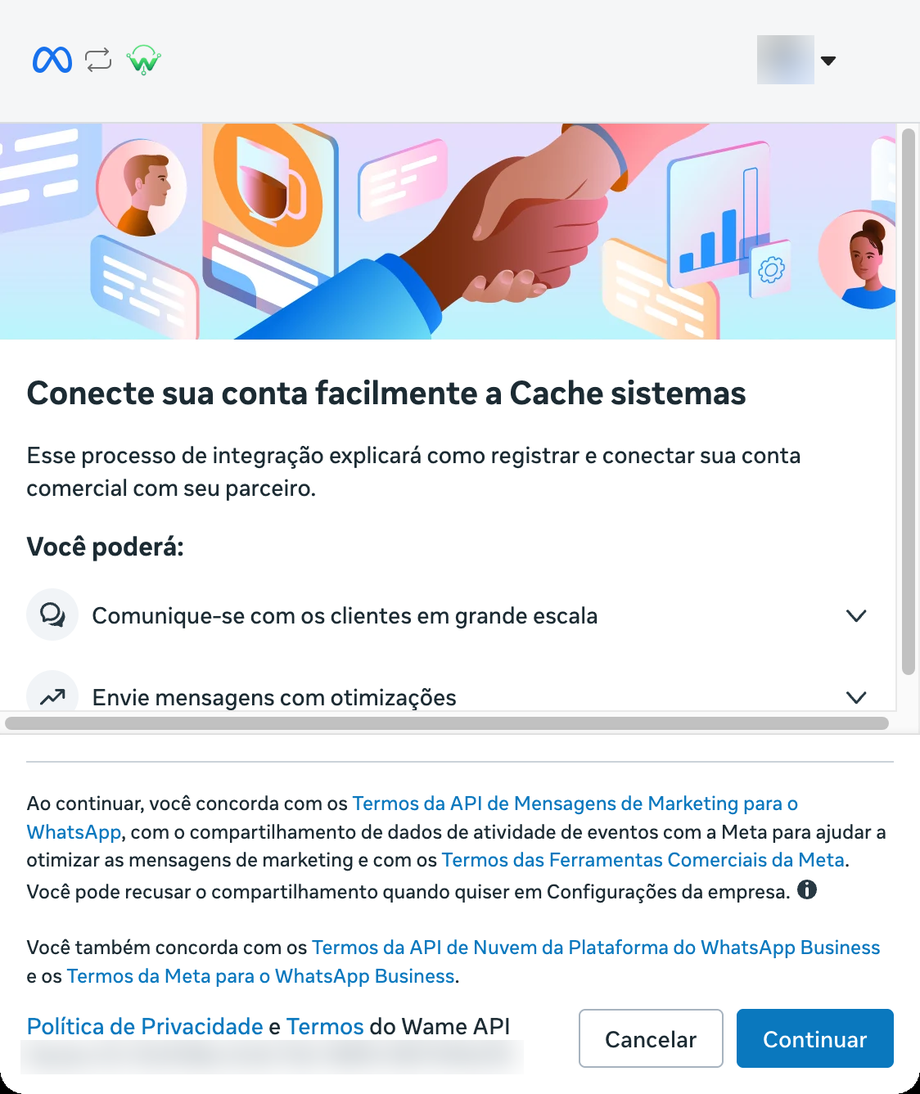
4
Escolha o número
Em Telefone, abra a lista e escolha: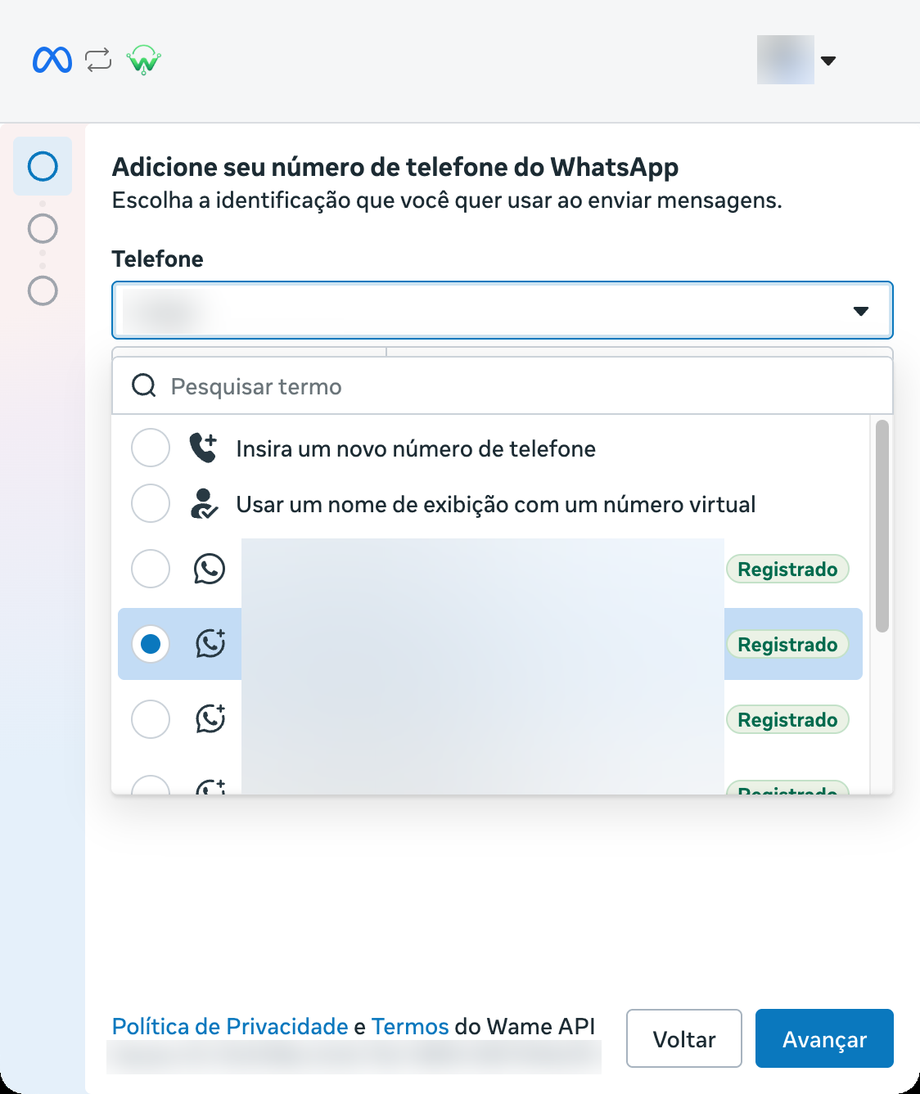
- O número do app WhatsApp Business: ele aparece na lista com o nome da empresa. Escolha esse para continuar usando o app no celular.
- Insira um novo número de telefone: para um número que não está em nenhum app WhatsApp. A Meta envia um código por SMS ou ligação para confirmar.
5
Confira os dados da empresa
A Meta mostra o nome, o número, a categoria e o site do perfil do WhatsApp. Se algo estiver errado, clique em Voltar e escolha outro número. Para seguir, clique em Avançar.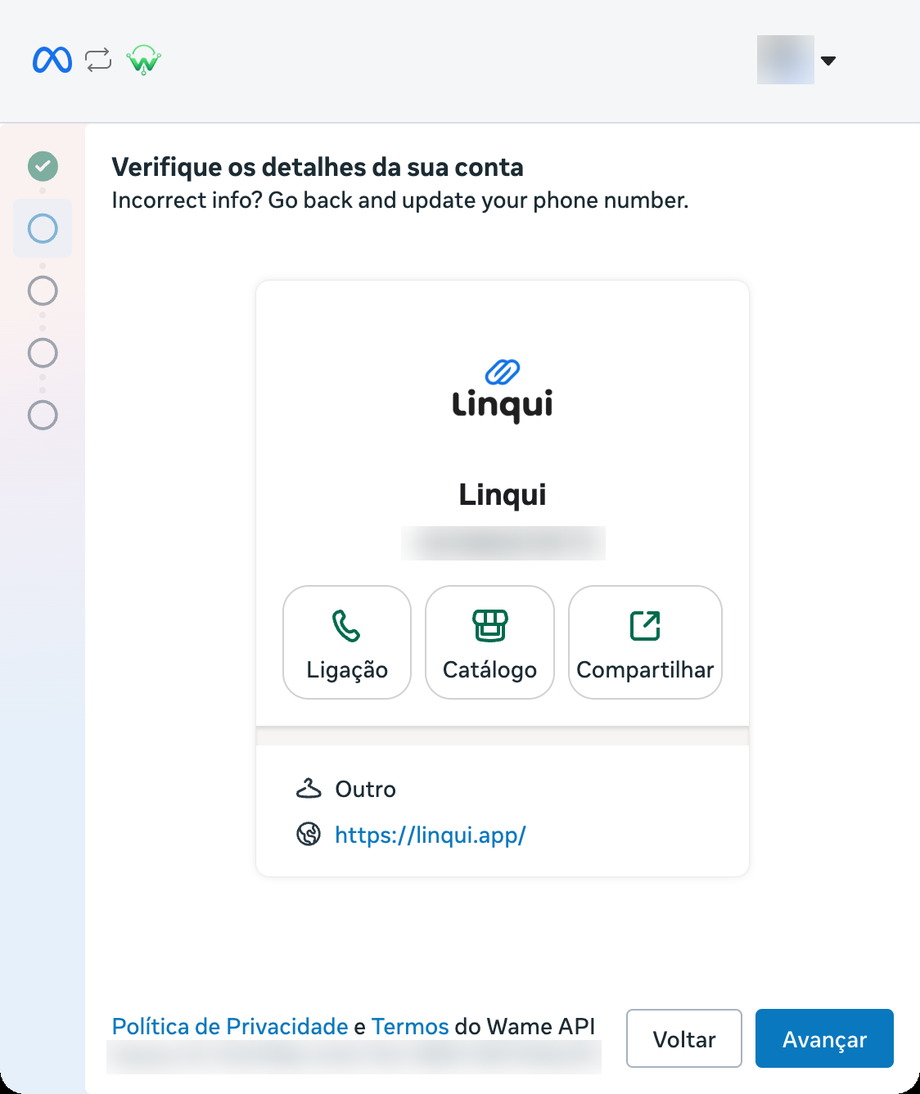
6
Escolha o portfólio empresarial
Escolha o portfólio empresarial da sua empresa na Meta, ou crie um, e clique em Avançar.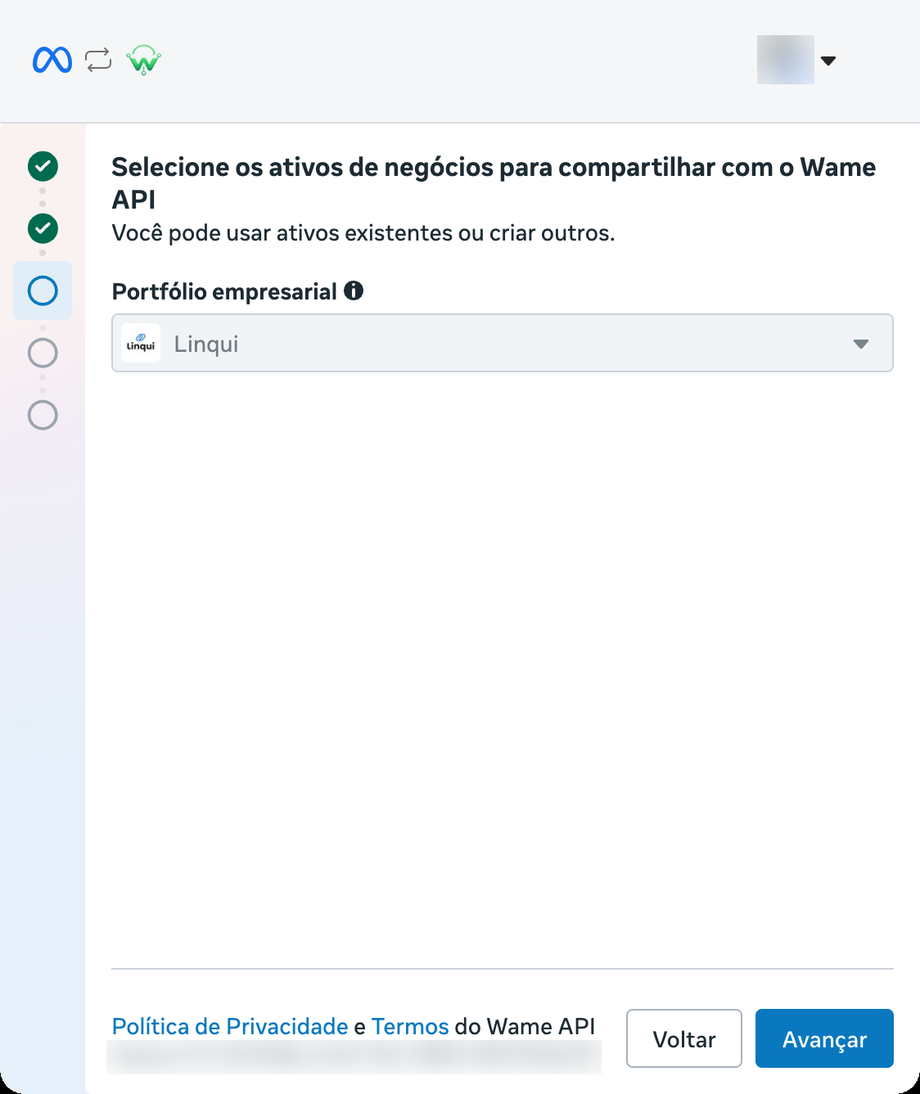
7
Leia o QR Code com o app WhatsApp Business
A Meta mostra um QR Code. Deixe essa janela aberta e pegue o celular. No app WhatsApp Business: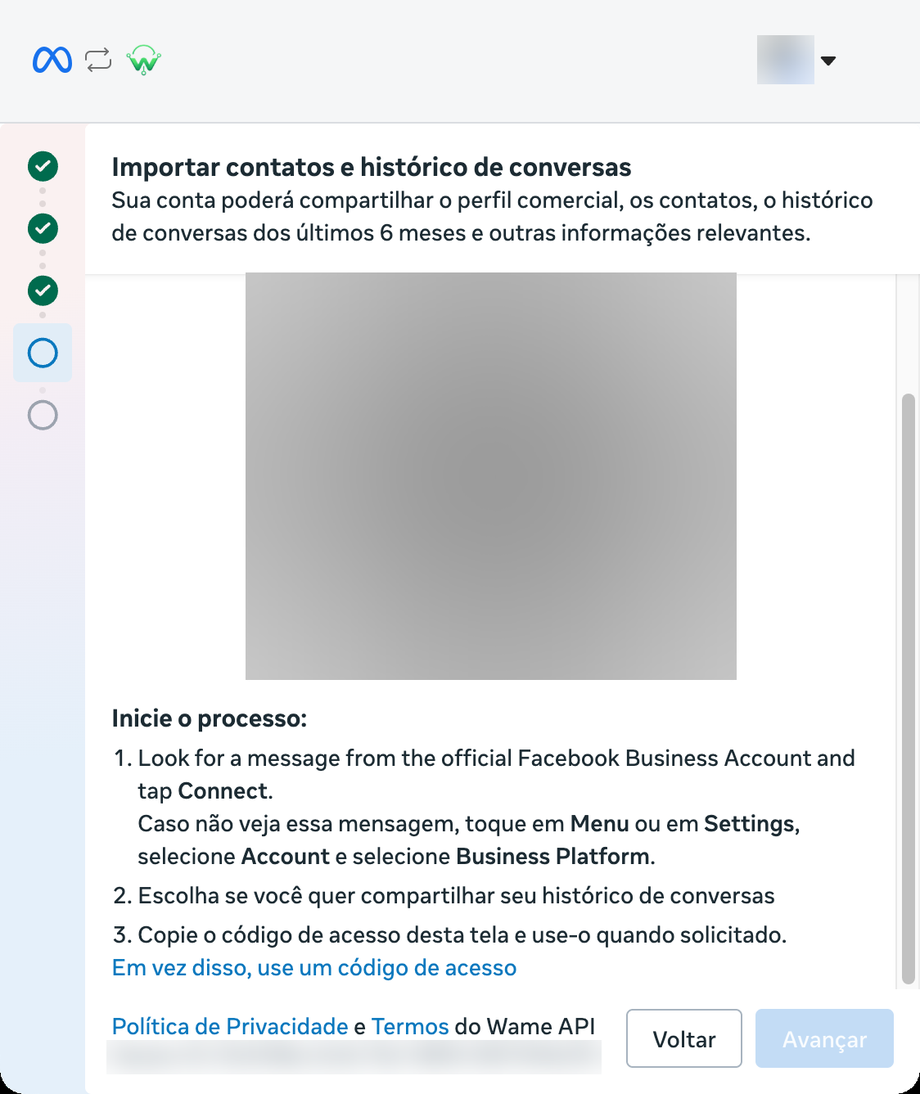
 Não consegue ler o QR Code? Na janela da Meta, clique em Em vez disso, use um código de acesso e digite o código no app.
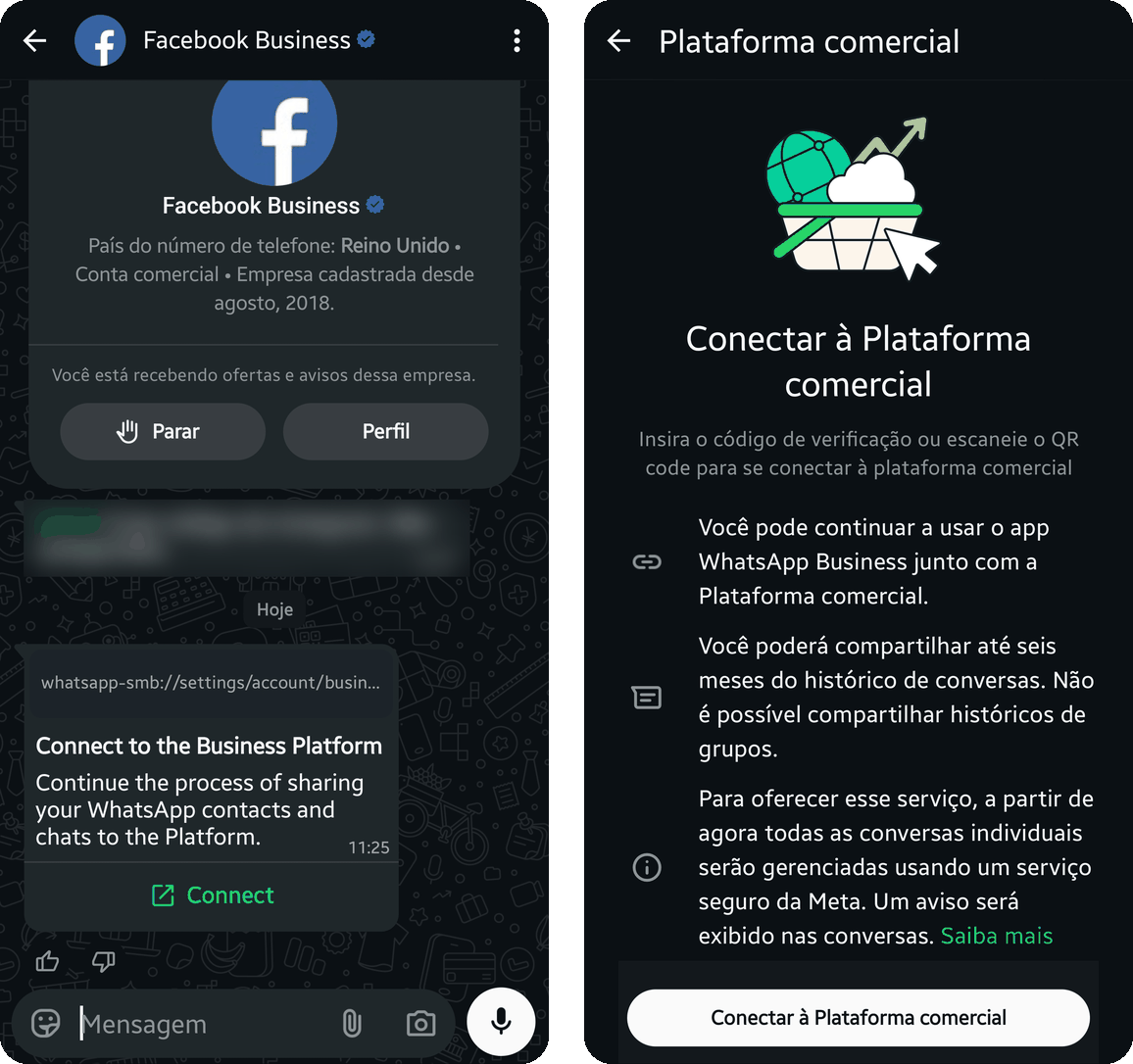
- Abra a conversa Facebook Business e toque em Connect (Conectar). Não recebeu essa mensagem? Toque em Configurações → Conta → Plataforma comercial.
- Toque em Conectar à Plataforma comercial e leia o QR Code da tela do computador.
Não consegue ler o QR Code? Na janela da Meta, clique em Em vez disso, use um código de acesso e digite o código no app.8
Escolha se compartilha o histórico
No celular, o app pergunta se você quer compartilhar o histórico de conversas: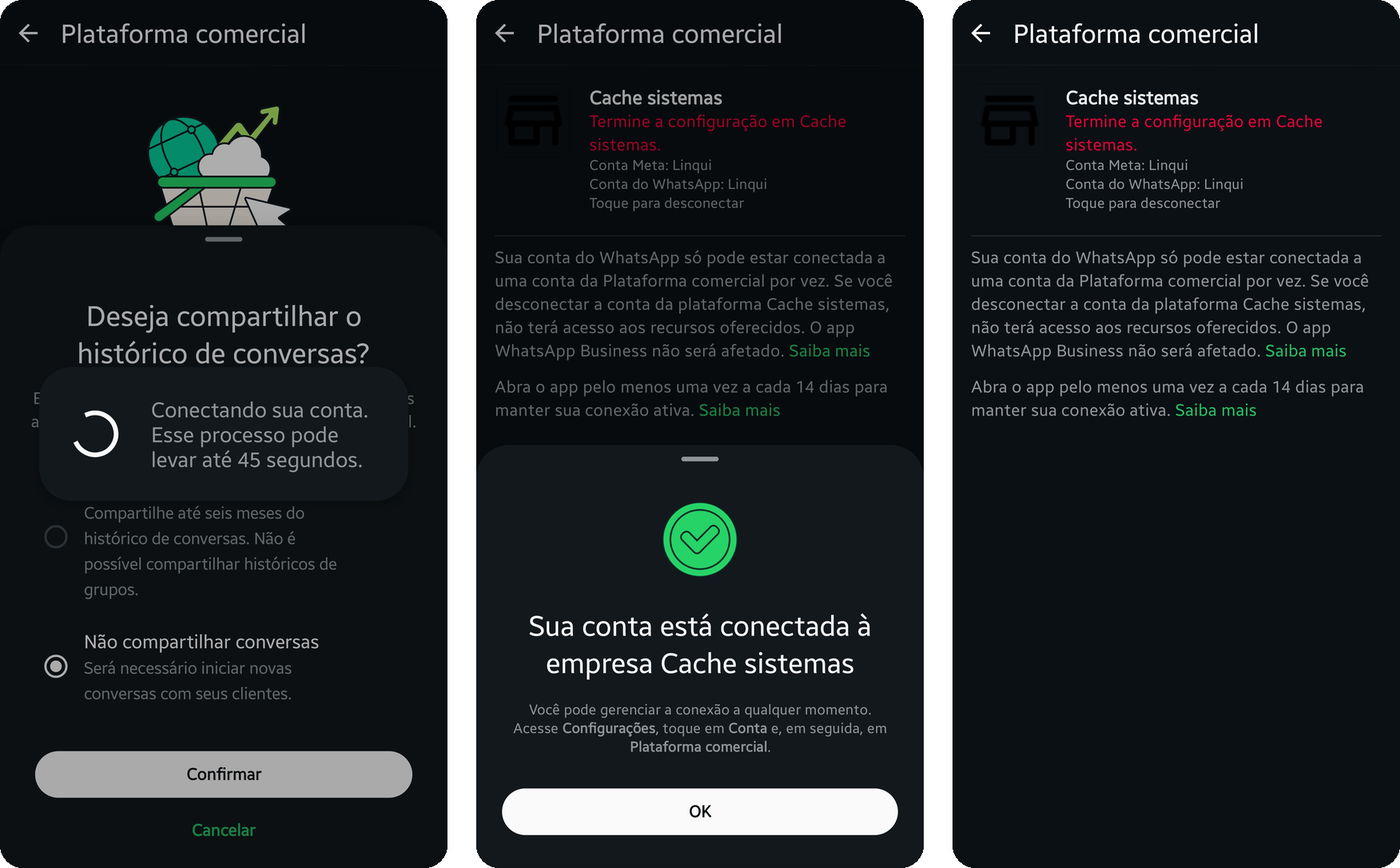
- Compartilhar: até 6 meses de conversas individuais aparecem no CRM. Conversas de grupo não entram, e fotos, vídeos e áudios só vêm dos últimos 14 dias.
- Não compartilhar conversas: o CRM começa vazio, só com as conversas novas.
9
Conclua no computador
Na janela da Meta, aparece Sua conta está conectada a Cache sistemas. Clique em Concluir.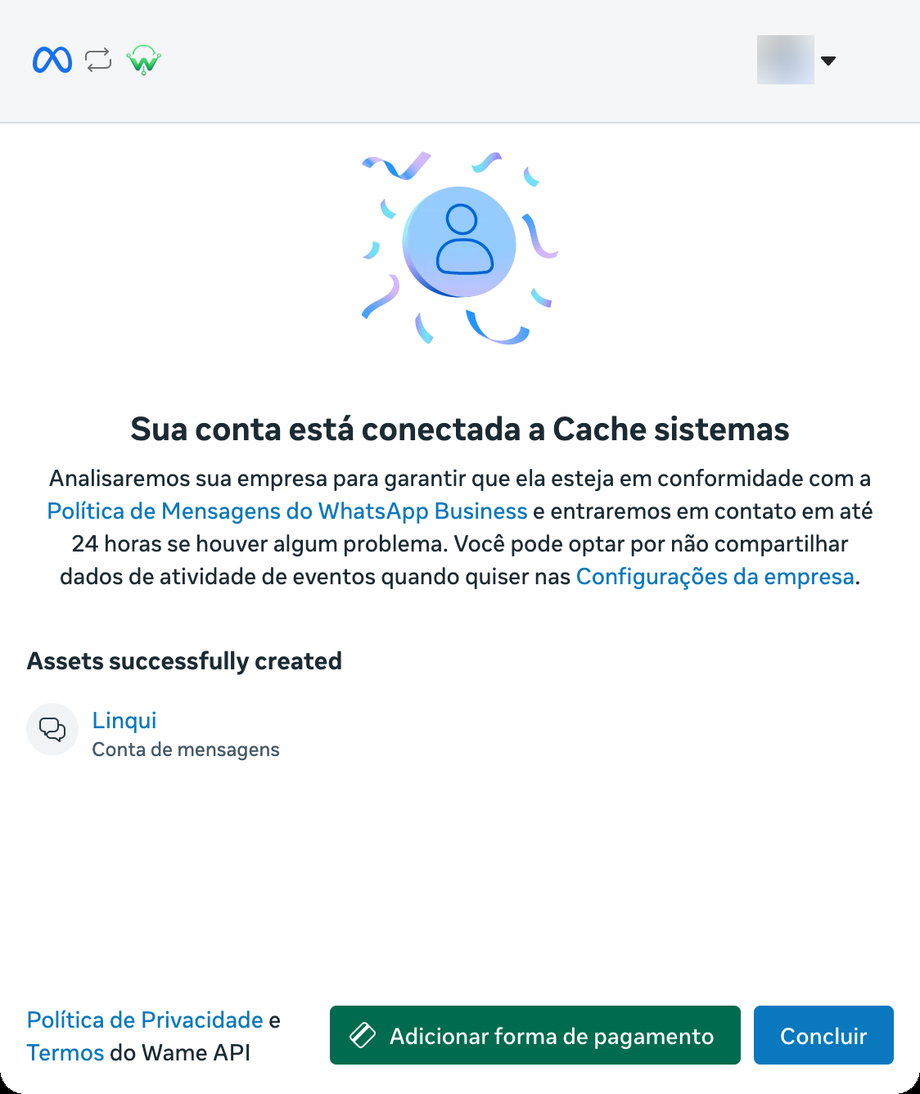 O botão Adicionar forma de pagamento cadastra um cartão na Meta, que cobra direto de você as mensagens pela API oficial. Dá para fazer agora ou depois, no Meta Business Suite. Veja Custos da Meta.
10
Pronto: o CRM abre sozinho
A tela do Linqui percebe a conexão e abre o CRM em Conversas.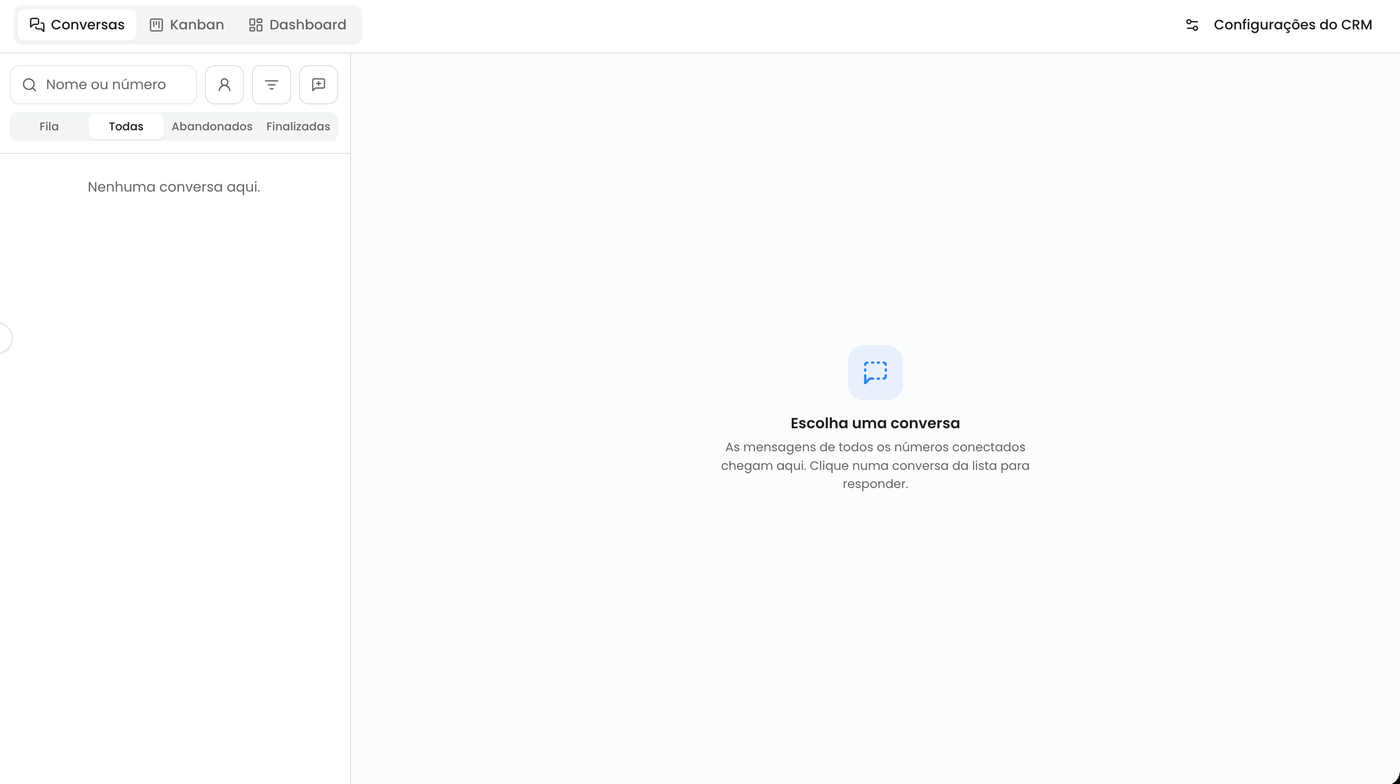 Se você compartilhou o histórico, as conversas aparecem em cerca de 1 minuto, com as mensagens que você já tinha trocado com cada cliente.
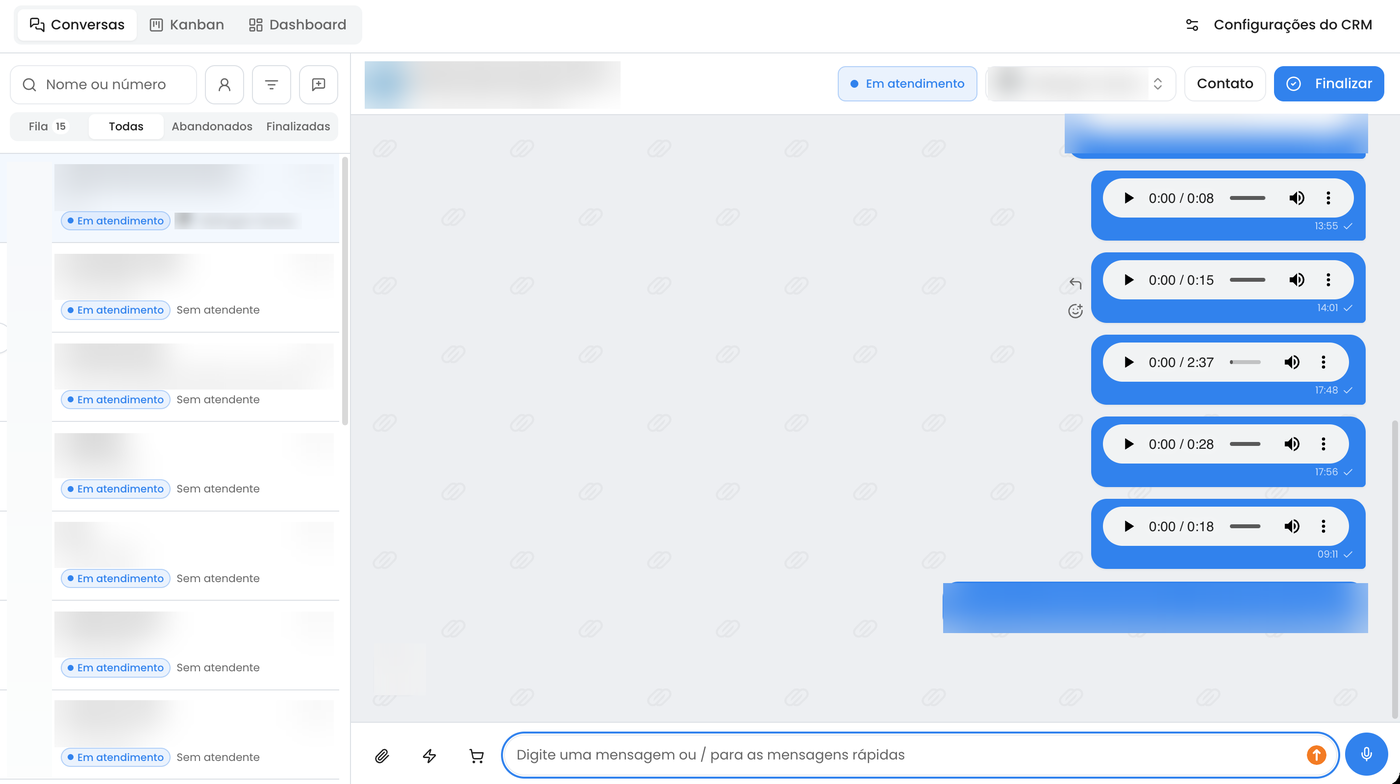
Se você compartilhou o histórico, as conversas aparecem em cerca de 1 minuto, com as mensagens que você já tinha trocado com cada cliente.Conferir a conexão
Em Configurações → CRM → Números de WhatsApp, o número aparece como Conectado, com o selo API oficial. Em Gerenciar, você atualiza o estado da conexão (Atualizar estado) e renomeia o número (Renomear).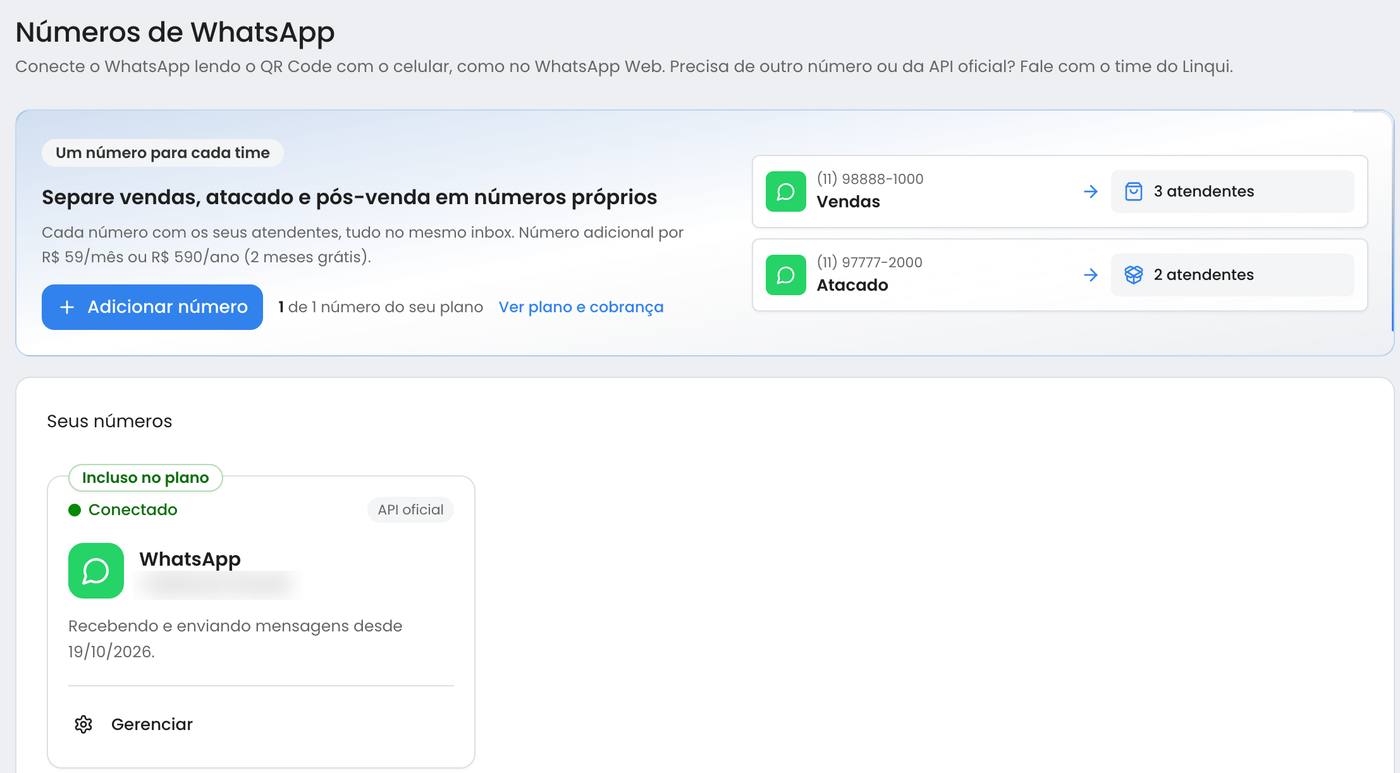
Conectar outro número
Em Configurações → CRM → Números de WhatsApp, clique em Adicionar número. Abre a janela Como conectar?: escolha API oficial da Meta e siga o passo a passo desta página a partir de Entre com o Facebook. Um número oficial que desconectou volta pelo botão Conectar do próprio card, também pela API oficial.O app WhatsApp Business continua funcionando
Com a API oficial e o app ligados ao mesmo número, a Meta chama a conexão de coexistência. Na prática:- Você continua atendendo pelo celular. As conversas individuais aparecem no app e no CRM, e as mensagens que você manda por um aparecem no outro.
- Abra o app pelo menos uma vez a cada 14 dias. Sem isso, a Meta desliga o celular da conexão.
- Os aparelhos conectados saem na hora da conexão, como o WhatsApp Web e o computador. Conecte de novo os que quiser. O WhatsApp para Windows não funciona junto com a API oficial.
- Alguns recursos do app mudam nas conversas individuais: as mensagens temporárias são desligadas, as fotos de visualização única e a localização em tempo real deixam de funcionar, e as listas de transmissão ficam só para leitura.
- Grupos não vão para o CRM. Eles continuam só no app.
- Ligações, catálogo, status e etiquetas continuam no app, do jeito de sempre.
Custos da Meta
Na API oficial, a Meta cobra as mensagens direto da sua empresa, na forma de pagamento cadastrada no Meta Business Suite. Esse valor não passa pelo Linqui e não faz parte da assinatura do Linqui CRM.- Modelos (mensagens de marketing, de utilidade e de autenticação): a Meta cobra por mensagem entregue.
- Respostas de atendimento, até 24 horas depois da última mensagem do cliente: desde 1º de outubro de 2026, as primeiras 1.000 do mês, por número, são grátis. A partir da 1.001ª, a Meta cobra.
- Conversas que começam num anúncio que leva ao WhatsApp têm um período grátis.
- O que você manda pelo app WhatsApp Business no celular continua grátis.
- O que o cliente manda para você não é cobrado.
A janela de 24 horas e os modelos
Na API oficial, você responde livremente até 24 horas depois da última mensagem do cliente. Depois disso, o campo de mensagem avisa que o prazo passou e mostra Enviar modelo: a conversa só volta com um modelo aprovado pela Meta. Quando o cliente responder, a janela de 24 horas abre de novo. Os modelos são criados e aprovados no Gerenciador do WhatsApp, no Meta Business Suite. Os aprovados aparecem no CRM em Enviar modelo e no item Modelos do botão de anexos.O que muda em relação ao QR Code
Problemas comuns
A janela da Meta não abre
A janela da Meta não abre
O navegador bloqueou a janela pop-up. Libere os pop-ups do site linqui.app (no Chrome, clique no ícone de bloqueio na barra de endereço) e clique em WhatsApp Business de novo. Faça a conexão num computador: no celular, os navegadores costumam bloquear essa janela.
O app diz que a conta já está conectada a outra plataforma
O app diz que a conta já está conectada a outra plataforma
O WhatsApp Business se conecta a uma plataforma por vez. Se o número já estava ligado a outro sistema, desconecte antes: no app, toque em Configurações → Conta → Plataforma comercial, escolha a plataforma antiga, toque em Desconectar e confirme. As conversas continuam no app. Depois, leia o QR Code de novo.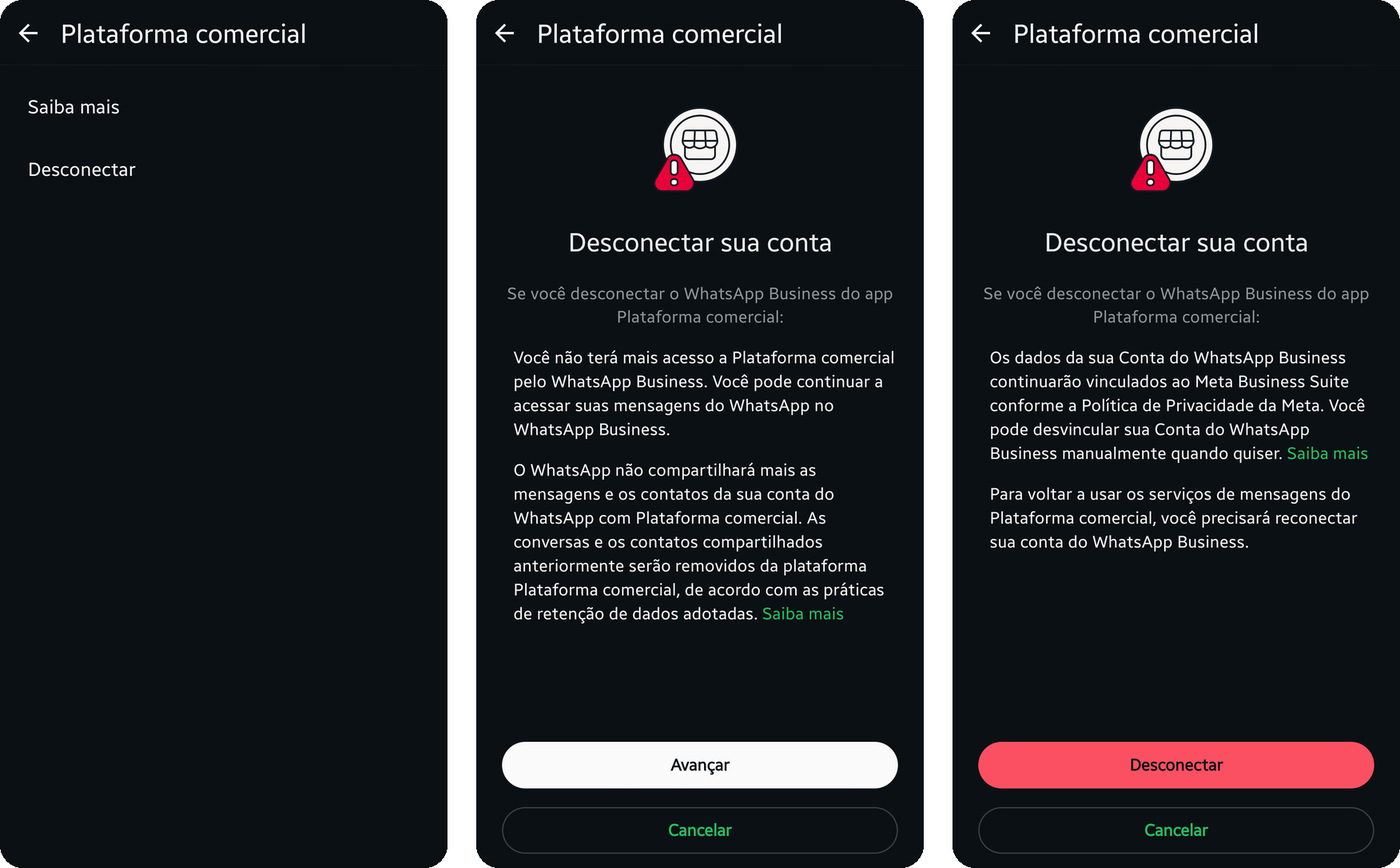
Não chegou a mensagem do Facebook Business no app
Não chegou a mensagem do Facebook Business no app
No app WhatsApp Business, toque em Configurações → Conta → Plataforma comercial → Conectar à Plataforma comercial e leia o QR Code. Confira também se o app está na versão 2.24.17 ou mais nova.
Aparece “Não deu para abrir a conexão oficial agora”
Aparece “Não deu para abrir a conexão oficial agora”
Clique em Tentar de novo, no próprio cartão. Se continuar, use Precisa de ajuda? Fale com o time do Linqui, logo abaixo.
Concluí na Meta, mas o CRM não abriu
Concluí na Meta, mas o CRM não abriu
Recarregue a página do CRM. Depois, confira o número em Configurações → CRM → Números de WhatsApp e clique em Gerenciar → Atualizar estado. Se ele continuar Desconectado, faça o passo a passo de novo ou fale com o suporte.
O CRM mostra “Falta ativar o seu número”
O CRM mostra “Falta ativar o seu número”
A sua conta ainda não tem um número liberado. Clique em Ativar com o suporte e o time do Linqui libera para você. A tela pega o número sozinha assim que ele é liberado.
O número desconectou do celular depois de alguns dias
O número desconectou do celular depois de alguns dias
A Meta desliga o celular quando o app WhatsApp Business fica 14 dias sem ser aberto. Abra o app e, se precisar, conecte de novo em Configurações → Conta → Plataforma comercial.
Sou atendente e não vejo a tela de conexão
Sou atendente e não vejo a tela de conexão
Só o dono ou um administrador da conta no Linqui conecta o número. Clique em Avisar quem administra: eles recebem uma notificação no painel e no celular.
Quero desconectar o número do Linqui
Quero desconectar o número do Linqui
No app WhatsApp Business, toque em Configurações → Conta → Plataforma comercial, toque em Cache sistemas e em Desconectar. O app continua funcionando normalmente. Para tirar o número do Linqui CRM também, fale com o suporte.