

Como conectar
1
Acesse Integrações → Mercúrio Pagamentos
Clique em Conectar (ou Gerenciar, se já estiver conectado).
2
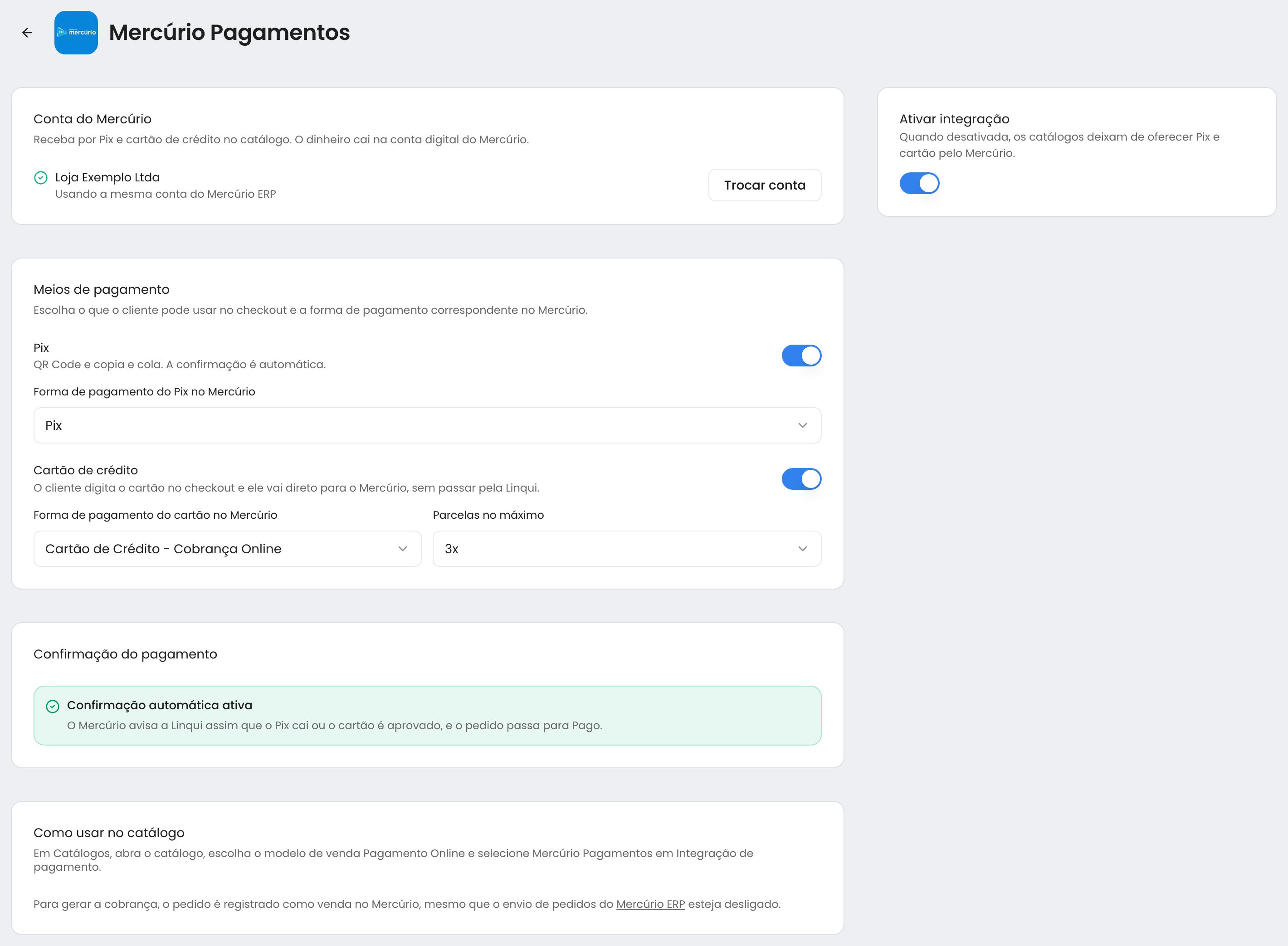
Conecte a conta do Mercúrio
Se o Mercúrio ERP já está conectado, clique em Usar esta conta para aproveitar a mesma conexão. Para usar outra conta, entre com E-mail e senha ou Token da API, do mesmo jeito que no Mercúrio ERP.
3
Escolha os meios de pagamento
Ligue Pix e/ou Cartão de crédito e escolha, para cada um, a forma de pagamento correspondente cadastrada no Mercúrio. Para o cartão, costuma ser Cartão de Crédito - Cobrança Online. Em Parcelas no máximo, defina até quantas vezes o cliente pode parcelar no cartão: de À vista a 12x.
4
Ative a integração
Ligue Ativar integração. Desativada, os catálogos deixam de oferecer Pix e cartão pelo Mercúrio.
5
Configure os catálogos
Em Catálogos, abra o catálogo, escolha o modelo de venda Pagamento Online e selecione Mercúrio Pagamentos em Integração de pagamento. Veja Modelo de venda.
Gateway padrão
Em Configurações → Pagamento, o Gateway padrão é o usado pelos catálogos com Integração geral em Integração de pagamento. Escolha Mercúrio Pagamentos ali para não precisar selecionar o gateway em cada catálogo. Um catálogo com uma integração específica ignora o padrão.Com o Mercado Pago e o Mercúrio Pagamentos conectados na mesma conta, vale o gateway escolhido no catálogo ou, em Integração geral, o gateway padrão. Sem nenhuma escolha, o checkout usa o Mercado Pago.
No checkout
- Pix
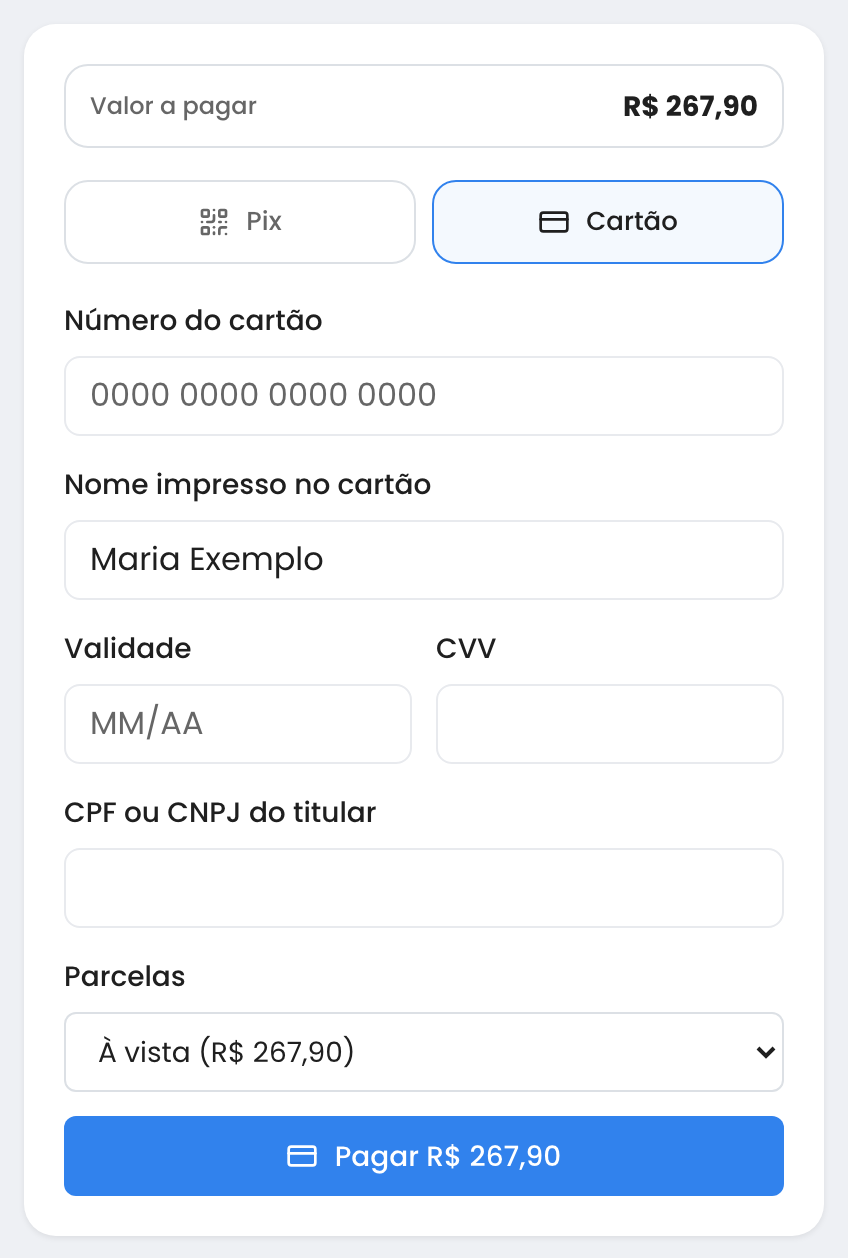
- Cartão de crédito
O cliente escolhe Pix e clica em Gerar Pix. Ele recebe o QR Code e o código copia e cola, e a tela se atualiza sozinha quando o pagamento é confirmado.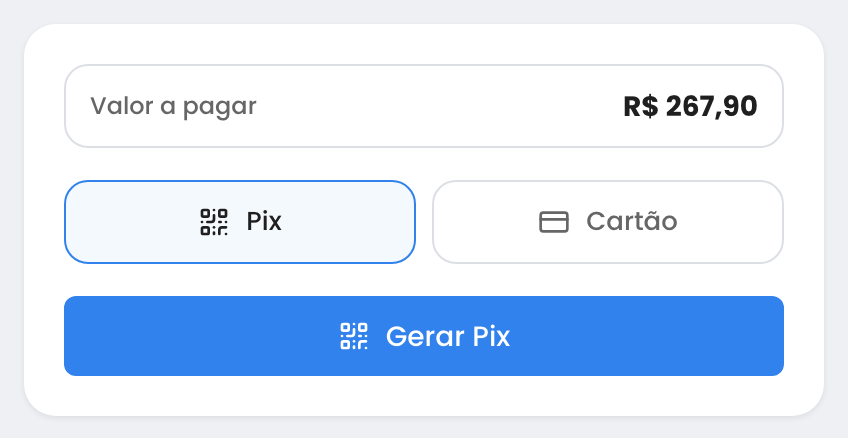
Confirmação do pagamento
Quando você conecta com E-mail e senha, o Linqui registra o aviso automático (webhook) do Mercúrio. Com ele ativo, a tela mostra Confirmação automática ativa: o Mercúrio avisa assim que o Pix cai ou o cartão é aprovado, e o pedido passa para Pago. Sem o webhook, a tela mostra Confirmação por consulta: o Linqui confere o pagamento enquanto o cliente está na tela de pagamento e, depois, a cada 5 minutos. Isso acontece quando:- a conexão foi feita pelo Token da API ou com Usar esta conta;
- a sua empresa já usa o webhook do Mercúrio com outro sistema. Nesse caso, o Linqui não o substitui.
Venda no Mercúrio
Para gerar a cobrança, o pedido é registrado como venda no Mercúrio, mesmo que o envio de pedidos do Mercúrio ERP esteja desligado.Depois do pagamento
O pedido pago aparece em Pedidos com o status Pago. Se você usa um ERP, escolha o gatilho Pedido pago para enviar ao ERP só as vendas pagas.Problemas comuns
Pix ou cartão não aparece no checkout
Pix ou cartão não aparece no checkout
Confira se:
- Ativar integração está ligado;
- o meio de pagamento está ligado e tem a forma de pagamento do Mercúrio escolhida;
- o catálogo está no modelo Pagamento Online, com Mercúrio Pagamentos em Integração de pagamento ou, em Integração geral, como Gateway padrão da conta;
- nenhum outro gateway foi escolhido para o catálogo ou como padrão.
O cliente pagou, mas o pedido não passou para Pago
O cliente pagou, mas o pedido não passou para Pago
Com a Confirmação por consulta, a confirmação pode levar até 5 minutos depois que o cliente sai da tela de pagamento. Se passar disso, confira no Mercúrio se a cobrança foi paga.
O cliente vê "Este pedido não pode ser pago online"
O cliente vê "Este pedido não pode ser pago online"
O pedido já foi enviado para outro ERP conectado na conta, e por isso não pode virar uma venda no Mercúrio para gerar a cobrança. Combine o pagamento com o cliente por outro meio.