

Como conectar
1
Copie o endereço do servidor
Em Integrações → Assistentes de IA, copie o endereço
https://mcp.linqui.app/.2
Adicione um conector no assistente
No assistente, abra as configurações de conectores e escolha adicionar um conector personalizado. Cole o endereço como endereço do servidor.
3
Autorize a conta
O assistente abre a Linqui para você entrar, escolher a conta e autorizar.
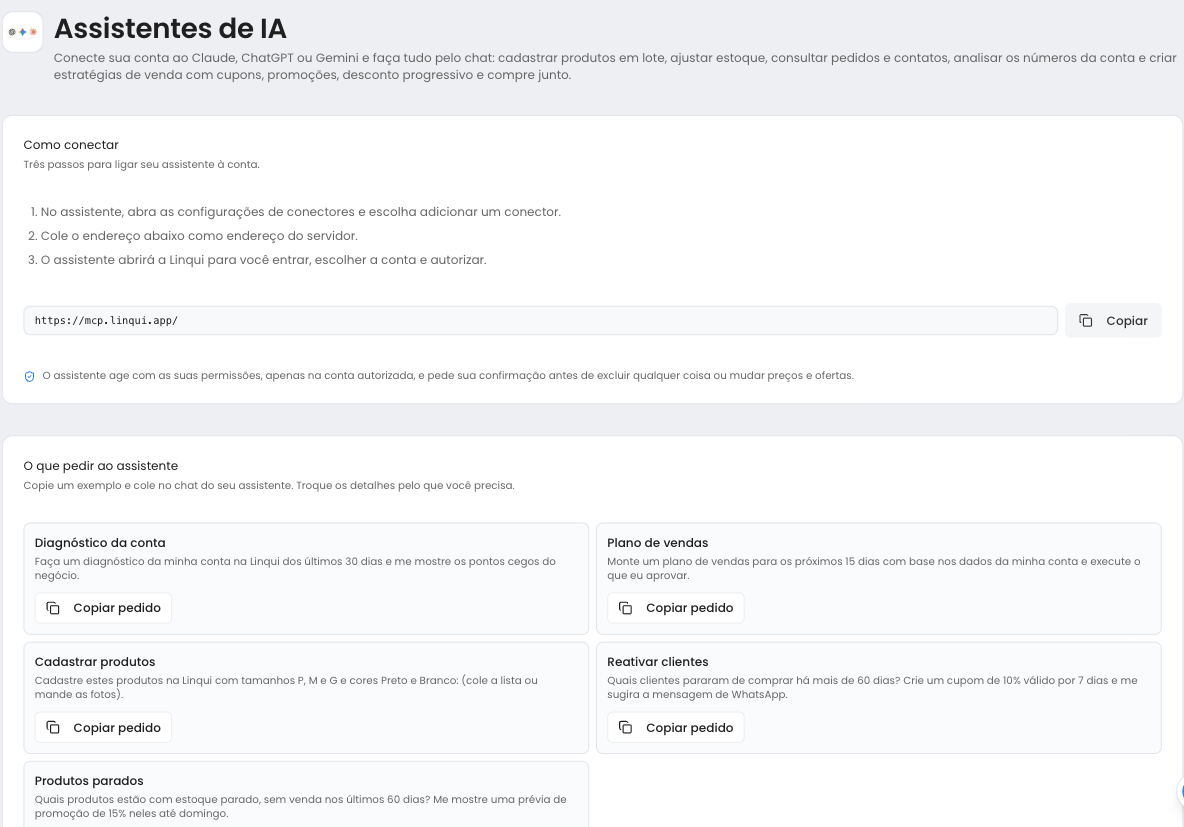
O assistente age com as suas permissões e só na conta autorizada. Um vendedor, por exemplo, vê pelo assistente apenas o que vê no painel.
O que o assistente consegue fazer
Regras que o assistente segue
O cadastro pelo assistente segue as mesmas regras do painel:- nome e preço de venda são obrigatórios, e a promoção precisa ser menor que o preço;
- o SKU é único na conta; em branco, é gerado no padrão do painel;
- o limite de produtos do plano é respeitado;
- produto sem foto é salvo inativo, para não aparecer sem imagem no catálogo;
- tamanhos e cores viram variações de verdade, que funcionam no seletor do catálogo;
- em um cadastro em lote, se algum item estiver errado, nada é criado, e o assistente corrige e tenta de novo.
Atalhos
No Claude, o conector traz três atalhos prontos:Exemplos de pedidos
- “Faça um diagnóstico da minha conta na Linqui dos últimos 30 dias e me mostre os pontos cegos do negócio.”
- “Cadastre estes produtos com tamanhos P, M e G e cores Preto e Branco: (cole a lista ou mande as fotos).”
- “Quais clientes pararam de comprar há mais de 60 dias? Crie um cupom de 10% válido por 7 dias e me sugira a mensagem de WhatsApp.”
- “Quais produtos estão com estoque parado? Me mostre uma prévia de promoção de 15% neles até domingo.”
Gerenciar as conexões
Em Conexões ativas você vê cada assistente conectado, a data da conexão e do último uso. Clique em Revogar para cortar o acesso na hora.Quando o Linqui ganha ferramentas novas, alguns assistentes só as mostram depois que você desconecta e conecta de novo o conector nas configurações do assistente.